এই টিউটোরিয়ালটি আপনাকে আপনার ওয়ার্ডপ্রেস ওয়েবসাইটের ভিডিও/ওয়েব পেজ কন্টেন্ট ডিআরএম সুরক্ষার মাধ্যমে সুরক্ষিত করতে শেখাবে। ওয়ার্ডপ্রেসের ভিডিও, টেক্সট, ইমেজ এবং জাভাস্ক্রিপ্টকে পাইরেসি থেকে রক্ষা করুন।
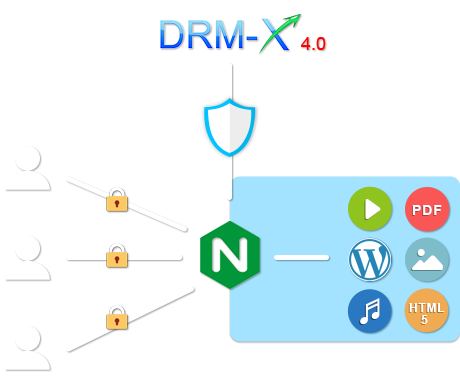
শিক্ষা এবং অনেক বাণিজ্যিক ক্ষেত্রে, Wordpress ওয়েবসাইটগুলিতে ভিডিওগুলির কপিরাইট সুরক্ষা এবং ওয়েব সামগ্রীর সুরক্ষা (যেমন ওয়েব টেক্সট, ছবি, এক্সেল, ওয়ার্ড, জাভাস্ক্রিপ্ট ইত্যাদি) অপরিহার্য। ওয়েবসাইটগুলি দ্বারা বিতরণ করা ভিডিওগুলির জন্য, আপনাকে ভিডিও ডাউনলোড এবং ভিডিও রেকর্ডিং প্রতিরোধের বিষয়গুলি বিবেচনা করতে হবে৷ সাইটের অন্যান্য বিষয়বস্তুর জন্য, যেমন নথি এবং ছবি, আপনাকে পাঠ্যের অনুলিপি, প্রিন্টিং সমস্যা এবং স্ক্রিনশট বিবেচনা করতে হবে। এই সমস্যাগুলির প্রতিটি আপনার সামগ্রীর নিরাপদ বিতরণকে হুমকির মুখে ফেলতে পারে৷ যদি আপনার অনলাইন ভিডিও কোর্স এবং নথিগুলি Wordpress-এর মাধ্যমে বিক্রি হয় এবং এই "ডিজিটাল সম্পদগুলি" ডিজিটাল রাইট প্রোটেকশন (DRM) এবং সেই ব্যবহারকারীরা সহজেই স্ক্রীন রেকর্ড করতে পারবে দ্বারা সঠিকভাবে সুরক্ষিত না থাকে। আপনার ডিজিটাল সামগ্রী এবং এটি অবৈধ চ্যানেলের মাধ্যমে বিতরণ করুন, তাই আপনার ডিজিটাল সম্পদগুলি হারিয়ে যাবে।
Wordpress ওয়েবসাইটের ভিডিও এবং বিষয়বস্তুকে আরও ভালোভাবে সুরক্ষিত করার জন্য, আপনাকে Wordpress ওয়েবসাইট এবং ভিডিওতে DRM-X ডিজিটাল অধিকার ব্যবস্থাপনা এবং কপিরাইট সুরক্ষা ব্যবস্থা প্রয়োগ করতে হবে৷ DRM-X 4.0 আপনার গতিশীল Wordpress ওয়েবসাইট এবং ভিডিও সামগ্রী এনক্রিপ্ট করতে পারে। একবার ভিডিও এবং নথি এনক্রিপ্ট করা হলে, অননুমোদিত ব্যবহারকারীরা সেগুলি চালাতে এবং খুলতে পারবে না। এনক্রিপ্ট করা ফাইল শুধুমাত্র অনুমোদিত ব্যবহারকারীদের দ্বারা দেখা যাবে যারা লাইসেন্স পেয়েছে। তাই আপনাকে অননুমোদিত ব্যবহারকারীরা আপনার সাইটের ভিডিও এবং সামগ্রী পাইরেট করার বিষয়ে চিন্তা করতে হবে না।
Nginx For Xvast-এ Nginx ওয়েব সার্ভারের বিদ্যমান সমস্ত বৈশিষ্ট্য অন্তর্ভুক্ত রয়েছে, এটি এইচটিএমএল, পিএইচপি ওয়েবসাইট এর মতো গতিশীল বা স্ট্যাটিক ওয়েবসাইট এনক্রিপ্ট করাও সমর্থন করে। এটি একটি বিপরীত প্রক্সি সার্ভারও, আপনি যেকোনো ওয়েবসাইটের জন্য প্রক্সি বিপরীত করতে পারেন এবং PHP, JSP, ASP.net, NodeJS ওয়েবসাইটগুলির জন্য DRM-X 4.0 এনক্রিপশন প্রয়োগ করতে পারেন৷
DRM-X 4.0 ডিজিটাল কপিরাইট এনক্রিপশন গতিশীল ওয়েবসাইট Windows/Mac/Android সিস্টেম সমর্থন করে। অডিও, ভিডিও এবং পিডিএফ সামগ্রীর জন্য, এটি iOS-এ সমর্থিত হতে পারে।
DRM-X 4.0 নিরাপত্তা বৈশিষ্ট্য সমর্থন করে:
- উইন্ডোজের জন্য ভার্চুয়াল মেশিন অক্ষম করুন
- তৃতীয় পক্ষের প্ল্যাটফর্মের সাথে একীকরণ
- উইন্ডোজের জন্য কালো তালিকা
- হার্ডওয়্যার প্রমাণীকরণ - পাসওয়ার্ড শেয়ার প্রতিরোধ করুন
- ডায়নামিক ওয়াটারমার্ক ব্যবহারকারীর তথ্য দেখাচ্ছে
- ভার্চুয়াল প্রিন্টার অক্ষম করুন (উইন্ডোজ এবং ম্যাক)
- প্রিন্ট সংখ্যা নিয়ন্ত্রণ
- শেষ ব্যবহারকারীর লাইসেন্স প্রত্যাহার করুন
- স্মার্ট প্রতিরোধ স্ক্রীন রেকর্ডিং প্রযুক্তি
- অডিও/ভিডিও এবং পিডিএফ এনক্রিপশন
- ডায়নামিক ওয়েবসাইট ডিআরএম সুরক্ষা (বিটা)
- HHMeet - জুম মিটিং সুরক্ষা
- DRM-X 4.0 এন্টারপ্রাইজ অ্যাকাউন্ট
- লিনাক্স সার্ভার
- ব্যবহারকারীদের সুরক্ষিত Wordpress ওয়েবসাইট এবং ভিডিও অ্যাক্সেস করতে Xvast ব্রাউজার ব্যবহার করতে হবে
ধাপ 1: একটি DRM-X 4.0 অ্যাকাউন্ট নিবন্ধন করুন এবং বিনামূল্যে ব্যবহারের জন্য আবেদন করুন।https://4.drm-x.com/Register.aspx
ধাপ 2: Xvast এর জন্য Nginx ইনস্টল করুন
DRM-X 4.0 এর ওয়েবসাইট এনক্রিপশন পৃষ্ঠায় যান, "ধাপ 4: ওয়েবসাইট এনক্রিপ্ট করুন" চেক করুন এবং Xvast এর জন্য Nginx ডাউনলোড করুন।
ধাপ 3: এনক্রিপশন প্যারামিটার পান
Xvast-এর জন্য Nginx-এর nginx.conf ফাইলের পরিষেবা কনফিগারেশন বিভাগে অনুগ্রহ করে "পদক্ষেপ 4: ওয়েবসাইট এনক্রিপ্ট করুন"-এর অধীনে প্রদর্শিত প্যারামিটারগুলি অনুলিপি করুন।
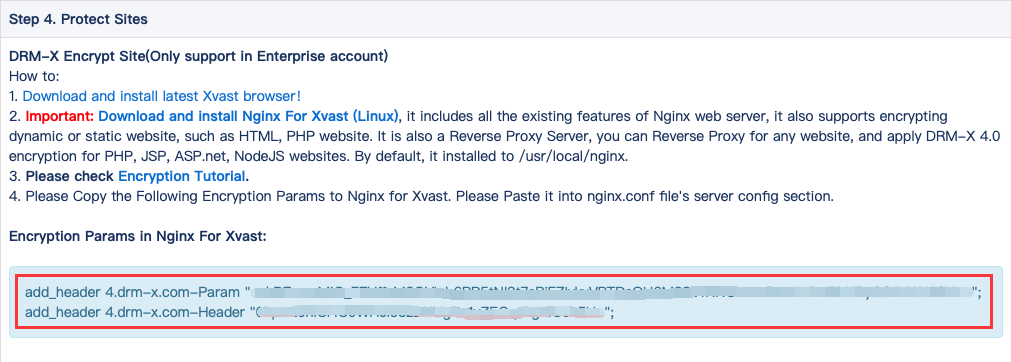
ধাপ 4: nginx.conf কনফিগারেশন ফাইলটি সম্পাদনা করুন
add_header 4.drm-x.com-Param "*****Sample_ReplaceWithYourOwnParam*****==";
add_header 4.drm-x.com-Header "*****Sample_ReplaceWithYourOwnHeader*****==";
অনুগ্রহ করে "এনক্রিপ্ট করা ওয়েবসাইট" পৃষ্ঠায় একটি লাইসেন্স প্রোফাইল নির্বাচন করুন এবং ধাপ 4 এ আপনার এনক্রিপশন প্যারামিটারগুলি খুঁজুন এবং অনুলিপি করুন৷
"পরিষেবা" বিভাগে কনফিগারেশন:
chunked_transfer_encoding off; #আপনাকে নিশ্চিত করতে হবে chunked_transfer_encoding বন্ধ আছে।
ডায়নামিক ওয়েবসাইট এনক্রিপশনের মধ্যে রয়েছে ওয়েবসাইট রিভার্স প্রক্সি এনক্রিপশন এবং হোস্ট করা ওয়েবসাইট এনক্রিপশন।
একটি ওয়েবসাইটের জন্য একটি নমুনা বিপরীত প্রক্সি, যেমন একটি বিপরীত প্রক্সি https://cn.haihaisoft.com
    server {
        listen      443 ssl http2;
        # listen	443 ssl;
        server_name	demo12cn.hhsview.com;

        add_header Strict-Transport-Security "max-age=63072000; includeSubdomains; preload";
        add_header 4.drm-x.cn-Param "*************************************";
        add_header 4.drm-x.cn-Header "************************************";
        ssl_certificate      /root/.acme.sh/demo1cn.hhsview.com_ecc/demo1cn.hhsview.com.cer;
        ssl_certificate_key  /root/.acme.sh/demo1cn.hhsview.com_ecc/demo1cn.hhsview.com.key;
        chunked_transfer_encoding off;

        location / {
            proxy_pass https://cn.haihaisoft.com/;
            proxy_ssl_server_name on;
            proxy_set_header Accept-Encoding "";
            root   html;
            index  index.html index.htm;
        }

        # এটি ব্যবহারকারীকে মনে করিয়ে দেওয়ার জন্য: যদি তারা Xvast ব্যবহার না করে, তাহলে এটি http://www.xvast.com-এ পুনঃনির্দেশিত হবে যদি আপনি মন্তব্য করেন তবে এটি অগোছালো এনক্রিপ্ট করা কোড প্রদর্শন করবে।
        # if ($http_user_agent !~ "Xvast") {
            # rewrite ^/(.*) http://www.xvast.com/ permanent;
        # }
    }
একটি হোস্ট করা ওয়ার্ডপ্রেস সাইটের জন্য, একটি নমুনা কনফিগারেশন দেখতে এইরকম হবে:
    server {
        listen		443 ssl http2;
        # listen	443 ssl;
        server_name	demo12cn.hhsview.com;

        add_header Strict-Transport-Security "max-age=63072000; includeSubdomains; preload";
        add_header 4.drm-x.cn-Param "*************************************";
        add_header 4.drm-x.cn-Header "************************************";
        ssl_certificate  	/root/.acme.sh/demo12cn.hhsview.com_ecc/demo12cn.hhsview.com.cer;
        ssl_certificate_key	/root/.acme.sh/demo12cn.hhsview.com_ecc/demo12cn.hhsview.com.key;
        chunked_transfer_encoding off;
        location / {
            root   html;
            index  index.html index.htm index.php;
        }

        location ~ \.php$ {
            root   html;
            fastcgi_pass   127.0.0.1:9000;
            fastcgi_index  index.php;
            # fastcgi_param  SCRIPT_FILENAME  /scripts$fastcgi_script_name;
            fastcgi_param  SCRIPT_FILENAME  $document_root$fastcgi_script_name;
            include	fastcgi_params;
        }

        # if ($http_user_agent !~ "Xvast") {
            # rewrite ^/(.*) https://www.xvast.com/protected_site.html permanent;
        # }
    }
এনক্রিপ্ট করা ওয়েবসাইটকে https প্রোটোকল ব্যবহার করতে হবে। আপনি নীচের লিনাক্সে একটি বিনামূল্যের SSL শংসাপত্র পেতে পারেন:
yum install socat nohup
curl  https://get.acme.sh | sh
acme.sh --issue --standalone -d demo1.hhsview.com --keylength ec-256
ধাপ 5: Xvast এর জন্য Nginx চালান
আপনি nginx.conf কনফিগার এবং সংরক্ষণ করার পরে, আপনি যদি রুট ব্যবহারকারী হন, আপনি নিম্নলিখিত কমান্ড দিয়ে Nginx শুরু করতে পারেন:
./nginxআপনি যদি Nginx বন্ধ করতে চান তবে আপনি নিম্নলিখিত কমান্ডটি ব্যবহার করতে পারেন:
./nginx -s quitআপনি nginx.conf পরিবর্তন করার পরে, আপনাকে Nginx পুনরায় চালু করতে হবে।
ধাপ 6: ব্যবহারকারীরা কীভাবে এনক্রিপ্ট করা ওয়ার্ডপ্রেস সাইট এবং ভিডিও অ্যাক্সেস করবেন?
সুরক্ষিত ওয়ার্ডপ্রেস ওয়েবসাইট এবং ভিডিও অ্যাক্সেস করতে, ব্যবহারকারীদের Xvast ব্রাউজার ডাউনলোড এবং ইনস্টল করতে হবে,www.xvast.com এবং সুরক্ষিত ওয়ার্ডপ্রেস ওয়েবসাইট অ্যাক্সেস করতে Xvast ব্রাউজার ব্যবহার করুন। ব্যবহারকারীরা যখন প্রথমবার সুরক্ষিত ওয়েবসাইটে যান তখন লাইসেন্স পেতে লগইন করতে হবে। অ্যাক্সেস অনুমোদনের পরে, ব্যবহারকারী সুরক্ষিত Wordpress ওয়েবসাইট ভিডিও অ্যাক্সেস করতে পারেন।
ভিডিও এনক্রিপশনের জন্য, আপনি DRM-X 4.0 ভিডিও ফাইল এনক্রিপশনও ব্যবহার করতে পারেন। বিস্তারিত এনক্রিপশন টিউটোরিয়ালের জন্য, অনুগ্রহ করে দেখুনDRM-X 4.0 ভিডিও এনক্রিপশন টিউটোরিয়াল.
এন্টারপ্রাইজ গ্রাহকদের জন্য, আপনি প্রথম মাসে বিনামূল্যে DRM-X 4.0 এন্টারপ্রাইজ অ্যাকাউন্টের জন্য আবেদন করতে Haihaisoft প্রযুক্তিগত সহায়তার সাথে যোগাযোগ করতে পারেন। আমরা আপনাকে সার্ভার কনফিগার করতে এবং ওয়ার্ডপ্রেস ডায়নামিক ওয়েবসাইটের এনক্রিপশন পরীক্ষা সম্পূর্ণ করতে সাহায্য করব। আপনি পরীক্ষার সাথে সন্তুষ্ট হওয়ার পরে, আপনি ব্যবহার করতে পারেনDRM-X 4.0 ডাইনামিক ওয়েবসাইট এনক্রিপশনআপনার অফিসিয়াল বাণিজ্যিক কার্যক্রমে, যাতে আপনার সম্পূর্ণ ওয়েবসাইটের বিষয়বস্তু কপিরাইট সুরক্ষার অধীনে থাকে।